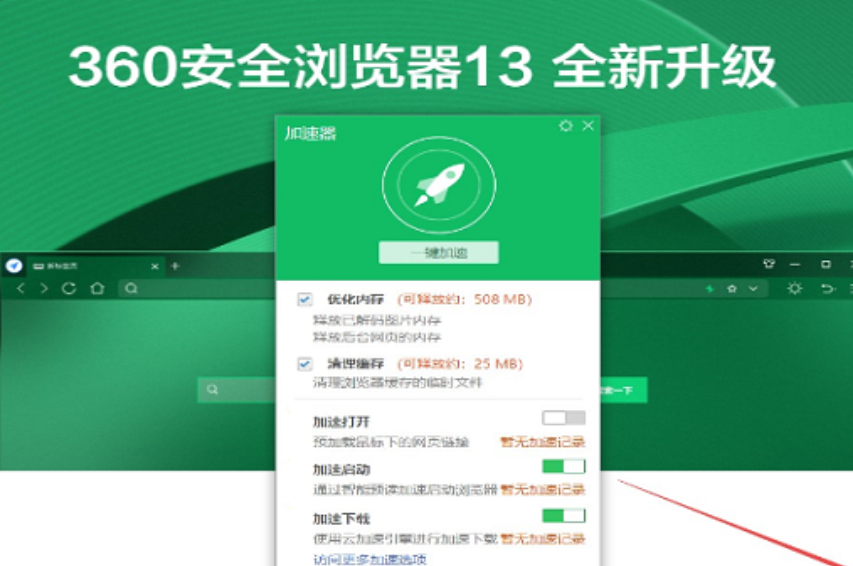
打开网页转圈转半天,视频卡得像幻灯片,下载文件蜗牛速度——你是不是也遇到过这种情况?很多人第一反应是怪运营商、怪路由器。其实很多时候,问题就出在360浏览器自身的设置上。缓存垃圾太多、扩展占用带宽、硬件加速冲突、DNS解析卡壳……这些问题都不难解决。
先确认问题出在哪里
测试其他浏览器的网速
别急着怀疑360浏览器,先排除网络本身的问题。打开电脑自带的Edge或IE浏览器,访问同一个网页。如果其他浏览器也慢,说明是整个网络的事——重启路由器、检查网线、联系宽带客服。如果只有360浏览器慢,继续往下看。
有个简单的办法:在360浏览器里按F12打开开发者工具,切换到Network标签,刷新页面。看每个资源(图片、CSS、JS)的加载时间。如果某个资源卡了几秒,基本能定位到问题所在。
使用360浏览器自带的网络诊断
360浏览器内置了一个“网络优化”工具包。点击右上角菜单,选择“工具”或直接在设置里搜索“功能大全”,找到“网络优化”模块,点击“断网急救箱”。系统会自动进行网络诊断,检测DNS异常、网络配置错误、LSP协议被篡改等问题。发现问题后点“立即修复”,按提示完成修复流程。
这个工具还能做“LSP修复”。LSP(分层服务提供者)被某些软件篡改后,网络请求可能走错路,导致网页打不开或慢。在网络优化工具里找到“LSP修复”,一键重置网络协议栈。
检查后台程序是否在抢带宽
很多人不知道,360浏览器本身有一个“网速保护”功能。当你用浏览器上网时,它会优先保障浏览器的带宽,限制其他下载工具(比如迅雷、百度网盘)的网速。这个功能默认开启,关闭浏览器后自动失效,不占用额外资源。但如果你同时开了多个360浏览器窗口,或者有其他P2P软件在后台跑上传,网速确实会被拖慢。
打开任务管理器(Ctrl+Shift+Esc),按“网络”列排序,看看有没有程序在偷偷占用带宽。尤其是迅雷、百度网盘这类软件,就算你没点下载,它们也可能在后台跑P2P上传。
清理缓存和垃圾文件
一键清理上网痕迹
360浏览器用久了,缓存文件可能堆积到几个GB。每次加载网页时,浏览器要在大海般的缓存里寻找匹配项,反而拖慢了速度。按Ctrl+Shift+Del,时间范围选“全部时间”,勾选“缓存的图片和文件”以及“Cookie及其他站点数据”,点击“立即清除”。
注意:清除Cookie会让你退出所有网站的登录状态。如果你不想重新输密码,只勾选“缓存的图片和文件”就行。建议每周清理一次,尤其是经常刷视频、逛电商网站的用户。
用360浏览器医生做深度清理
360浏览器内置了“浏览器医生”功能。按F1键打开,或者点击页面下方中间的“医生”选项。进入后选择“一键修复”,系统会自动检测并修复浏览器问题,包括清理垃圾文件、修复崩溃、优化内存。还可以选择“C盘清理”,专门清理浏览器占用的磁盘空间。
浏览器医生比手动清理更全面,因为它会分析哪些缓存可以删、哪些需要保留(比如重要网站的登录Cookie)。建议每个月用一次。
定期清除扩展和插件残留
扩展装多了,不仅拖慢浏览器,还会在后台偷偷缓存数据。进入扩展管理页面(地址栏输入se://extensions/),把不常用的扩展“关闭”或“移除”。特别留意那些“购物比价”“广告拦截”“脚本管理”类扩展,它们常驻后台,最容易泄漏内存和占用带宽。
卸载扩展后,残留数据还在。进入C:\Users\你的用户名\AppData\Local\360Browser\User Data\Default\Extensions,把不用的扩展文件夹手动删除。清理后重启浏览器,网速会有明显改善。
优化浏览器核心设置
正确开关硬件加速
硬件加速让浏览器调用GPU来处理图形,可以显著降低CPU占用、提升滚动流畅度。但某些老显卡或驱动不兼容的情况下,这个功能反而会导致页面渲染卡顿。进入设置→“高级设置”→“系统”,找到“使用硬件加速(如果可用)”,尝试开关后测试。
如果你的电脑是近三年买的,显卡驱动也是最新的,建议开启。如果是老旧集显(Intel HD 4000以前),或者开了硬件加速后网页出现花屏、闪烁,果断关掉。关闭后重启浏览器生效。
开启网页预读和DNS预解析
360浏览器可以在你空闲时提前加载你可能要访问的网页资源,缩短实际打开时的等待时间。进入设置→“优化加速”,找到“网页预读”开关,开启。同时开启“预解析DNS”,让浏览器提前完成域名解析,大幅缩短网页响应时间。
注意:预读功能会消耗额外流量。如果你用的是移动网络或流量有限,建议关闭。Wi-Fi环境下放心开启,体验提升很明显。
关闭预加载和后台驻留
360浏览器默认开启了一些后台功能,比如“关闭浏览器后继续在后台运行应用”。这个功能让你下次打开更快,但会持续占用内存和网络。进入设置→“系统”,关闭“关闭浏览器后继续在后台运行应用”和“使用硬件加速模式”旁边的其他后台选项。
还有一个“预加载网页以加快浏览”的选项,在隐私设置里。开启后浏览器会提前加载链接,但可能消耗额外流量和CPU。根据你的网络情况决定开关。
开启HTTP/3和DoH
HTTP/3是目前最新的网络协议,能显著降低连接延迟。在地址栏输入se://flags/,搜索“HTTP/3”,将“Experimental QUIC protocol”设为Enabled。DNS-over-HTTPS(DoH)能防止DNS劫持、提升解析速度。在设置→“隐私与安全”中,找到“使用安全DNS”,输入https://dns.alidns.com/dns-query(阿里云)或https://doh.360.cn(360自己的DoH服务器)。
这两个技术相对前沿,但360浏览器已经稳定支持。开启后网页加载速度会有可感知的提升,尤其在网络环境复杂的情况下。
管理扩展和标签页
用浏览器任务管理器揪出“吃带宽”的元凶
在360浏览器里按Shift+Esc(或地址栏输入se://task-manager/),调出浏览器任务管理器。按“网络”或“内存占用”排序,一眼就能看出是哪个标签页、哪个扩展在作怪。比如某个视频网站标签页占了几百MB内存且持续上涨,直接点“结束进程”即可临时释放,再去关掉那个网页就行。
如果发现某个扩展的网络活动异常,考虑禁用或卸载它。购物比价类扩展经常在后台发送请求,建议用的时候才开。
启用标签页休眠
360浏览器支持“标签页休眠”功能。进入设置→“标签设置”,把“标签页休眠时间”从默认的30分钟改为5分钟。不活动的标签页会被自动冻结,释放内存和网络资源。当你切回时再重新加载。
你也可以安装OneTab扩展,一键将所有标签页收成列表。开二三十个标签页时,点一下OneTab,瞬间释放大量资源,需要时再恢复。对同时开很多网页的重度用户来说,这是必备神器。
限制同时打开的标签页数量
每个标签页都是一个独立进程,数量一多,再强的电脑也扛不住。养成关标签的习惯,不需要的就直接Ctrl+W关掉。如果实在舍不得关,用“标签页分组”功能把相关网页折起来。右键点击标签页→“新建标签组”,命名后折叠,不占视觉空间也不占太多资源。
检查系统网络环境
修改DNS为公共DNS
运营商默认的DNS解析速度慢,甚至被劫持(跳转到广告页面)。将DNS改为公共DNS:阿里云223.5.5.5、腾讯119.29.29.29、百度180.76.76.76。修改方法:打开Windows设置→“网络和Internet”→“更改适配器选项”→右键当前连接的网络→“属性”→双击“Internet协议版本4”→手动输入DNS。
如果不想改系统全局DNS,可以在360浏览器设置中开启“使用安全DNS”,只对浏览器生效。
检查防火墙和杀毒软件
360安全卫士、腾讯管家、火绒等安全软件会注入动态库到浏览器进程,进行网络扫描。多个安全软件同时运行可能导致冲突,拖慢网速。临时退出其他安全软件(仅保留360安全卫士),看网速是否恢复。如果恢复了,说明有冲突。你可以将360浏览器加入其他安全软件的“信任列表”,或者只保留一款安全软件。
另外,检查Windows防火墙是否误将360浏览器列为受限程序。在“Windows安全中心”→“防火墙和网络保护”→“允许应用通过防火墙”中,确保360浏览器有勾选。
重置LSP和网络协议栈
某些软件会修改LSP(分层服务提供者),导致网络请求异常。在360浏览器“功能大全”→“网络优化”中选择“LSP修复”,一键重置。如果问题持续,以管理员身份打开命令提示符,输入以下命令逐条执行:
text
netsh winsock resetnetsh int ip resetipconfig /flushdns
执行后重启电脑。这个操作会重置整个网络协议栈,解决90%的底层网络问题。
终极方案:重置或重装

使用浏览器医生一键修复
如果以上方法都试过还是慢,用360浏览器医生的“崩溃修复”功能。按F1打开医生,选择“修复”选项卡,勾选“打不开网页,网络不稳定”,点击“立即修复”。它会自动检测DNS劫持、代理设置错误、hosts文件篡改等问题。
修复完成后重启浏览器测试。浏览器医生的好处是不需要你手动排查,适合不想折腾的用户。
重置浏览器出厂设置
进入设置→“高级设置”→“恢复出厂设置”,点击“重置设置”。注意:这会清除所有扩展、Cookie、缓存和主页设置,但书签和保存的密码通常会保留。重置后你的360浏览器就像刚安装一样干净,网速也会恢复到新装时的水平。
建议每半年重置一次,尤其是你装了很多扩展、频繁测试新功能之后。
卸载重装
如果重置后问题还在,只能走最后一步。先导出书签(菜单→收藏夹→导出),在密码管理里把重要密码记下来或截图。然后从控制面板卸载360浏览器。卸载后重启电脑,手动删除残留文件夹:C:\Program Files (x86)\360\和C:\Users\你的用户名\AppData\Local\360Browser。最后去官网下载最新版安装,导入书签。
总结
网速慢不一定是你电脑或网络的问题,360浏览器自身的设置占了很大因素。按以下顺序排查:先清缓存→关不必要的扩展→调硬件加速和预读设置→检查DNS和防火墙→最后重置或重装。大部分问题半小时内就能解决。平时养成定期清理缓存、少装扩展、不狂开标签页的好习惯,浏览器会一直保持快如闪电。
开了360浏览器下载加速后网速反而变慢了?
360浏览器关闭硬件加速后视频播放卡顿怎么办?
360浏览器用了断网急救箱还是慢,接下来该做什么?